

حجم الملف : عالي الحماية - امتداد الملف : RAR , ZIP
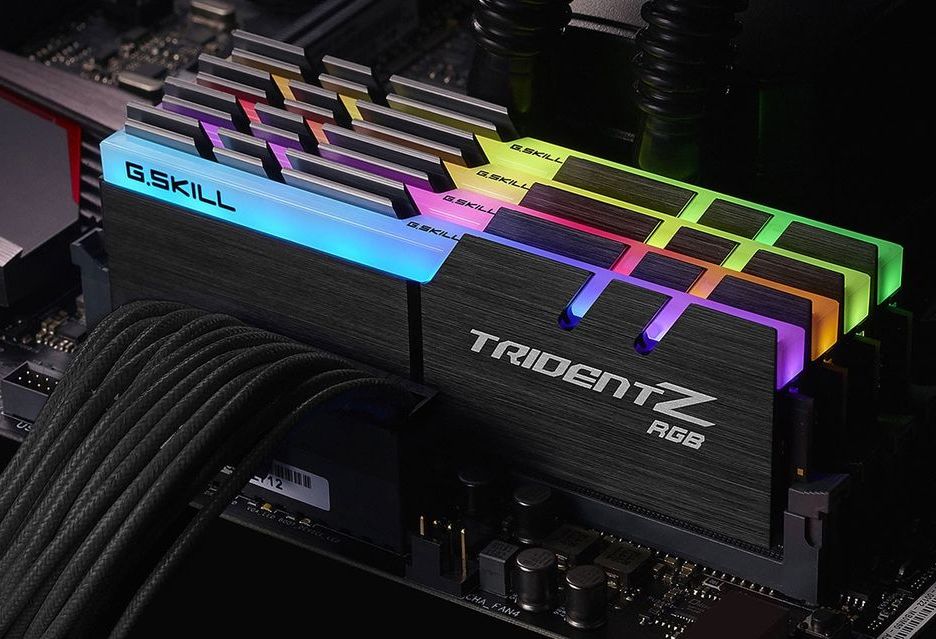
واحد من المشكلات المُزمنة هذه الأيام هي الشهية المفتوحة للبرامج باتجاه الذاكرة العشوائية (الرام) فهي تطلب المزيد والمزيد منها، لتجد جهاز الحاسب الآلي قد أُصيب بالشلل نحو فتح متصفح جوجل كروم بجوار الفوتوشوب!
آلية عمل الذاكرة العشوائية ,,الرامات‘‘
بيسر وبدون تعقيدات ومُصطلحات، هناك نوعان من الذاكرة:
ذاكرة عشوائية.
ذاكرة إفتراضية.
الذاكرة العشوائية هي قطعة الرامات في جهاز الحاسب الآلي، وتتضمن على مجموعة من الصفحات بداخلها في مختلف صفحة يبقى مهمات محددة يتم تخزينها خلال عمل برنامج محدد، وعند إمتلاء منطقة الرامات يسير نسق الويندوز إلى الاستعانة بالذاكرة الإفتراضية.
والذاكرة الإفتراضية تعتمد على المنطقة التخزينية للهارد ديسك، حيث يتم تخزين المعلومات المخصصة بالبرامج التي لا تجد منطقة كافية في الذاكرة العشوائية، وهذا لتفريغ المنطقة للبرنامج الذي تعمل عليه هذه اللحظة وليكن الفوتوشوب.
وعند الإنتقال لبرنامج آخر يتم نقل معلومات الفوتوشوب إلى الهارديسك لتفريغ الرامات للبرامج الأخرى العاملة عليها وبالتالي.
ومن المحتمل أن يتم الإعتماد على الذاكرة الإفتراضية Virtual Memory في تشغيل البرامج كالرامات، إلا أن ستعمل على نحو أبطئ مقارنًة بالذاكرة العشوائية والتي تمتاز بشكل سريع الاستجابة ونقل المعلومات بواسطتها.
لهذا من الأمثل مبالغة كمية الرامات بواسطة شراء ذاكرة بكمية أضخم ولتكن 16 جيجابايت وهي الحد الأقل المقبول في الوقت الجاري لتعمل البرامج بقرب الإطار على نحو سليم، وعلي أي حال باستطاعتك الإعتماد على الذاكرة الإفتراضية عوضاً عن الشراء إذا أردت.
أسلوب مبالغة مقدار الرام على نسق ويندوز 10
في أعقاب قراءة آلية عمل الرامات واستيعاب طبيعة إدارة المعلومات، لنتطرق هذه اللحظة إلى واحد من إجابات مبالغة منطقة الذاكرة العشوائية بواسطة الذاكرة الإفتراضية:
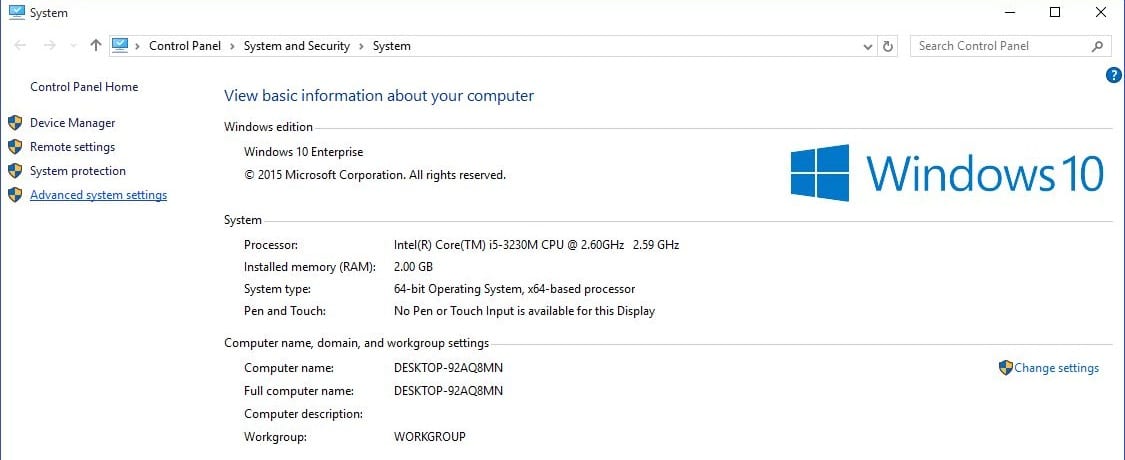
قم بالكبس على زر علامة الويندوز في لوحة المفاتيح + E لفتح مستعرض الملفات File Explorer، إضغط بزر الماوس اليمين على This PC الموجود ناحية الأيسر ثم إختر Properties.
ستجد أمامك ناحية الأيسر إختيار باسم Advanced system settings.
هذه اللحظة سوف تظهر لك نافذة بها توجه منها إلى تبويب Advanced ثم إختر Settings.
4. سوف تظهر لك نافذة أخرى توجه منها إلى تبويب Advanced أيضًا ثم إختر Change.
قم بإلغاء تنشيط خاصية Automatically manage paging file size for all drives أعلاه بواسطة إزاحة العلامة بجانبها.
وحالياً في خانة initial size بالأدنى قم بوضع المنطقة الإفتراضية للذاكرة عن طريق ضرب منطقة الذاكرة لديك في 1.5 و على سبيل المثال (لدينا 4 جيجابايت رامات) بالتالي 1.5 X 4096 ميجابايت لتكون 6144 ميجابايت ذاكرة إفتراضية.
و في خانة maximum size قم بضرب منطقة الذاكرة لديك في 3 وليس 1.5 كما فعلنا منذ وقت قصير (4096 X 3) لتكون 18432 ميجابايت.
وبعد الإنتهاء قم بالكبس على زر SET ثم OK.
هل هناك إجابات أخرى لصعود مقدار الرام على جهاز الحاسب الآلي؟
في الحقيقة هناك إجابات مماثلة وأخرى غير مشابهة، وأحد هذه الإجابات هو استعمال فلاشة وتحويلها إلى ذاكرة إفتراضية كما فعلنا إلا أن الهارد ديسك أفضل كما قمنا بالشرح منذ وقت قصير.
كما تبقى برامج تحمل اسم RAM Cleaner وتعمل على تفريغ الرامات من البرامج التي تستهلكها على نحو مكثف، إلا أن هذه البرامج ليست فعالة وغير مجدية بالمرة.
وعوضاً عن هذا قم بإدارة البرامج التي تُقلع نحو بدء تشغيل الويندوز، وتحديد البرامج المهمة لاغير التي يلزم تشغيلها نحو بدء نسق ويندوز 10، وهذا عن طريق فتح وسيلة Task Manager ثم إختيار Startup و لإلغاء إقلاع برنامج محدد قم بتحديده ثم الضغط على Disable.
والحل الأجود لارتفاع مقدار الرامات هو بشراء ذاكرة عشوائية فعلية عوضاً عن الإعتماد على البرامج والذاكرة الإفتراضية، حيث لا يبقى بديل فعال يُغنيك عن هذا كما أشرنا أسبقًا.


0 تعليقات