


اللغة الإنجليزية هي اللغة المُفضلة لمُستخدمي نسق ويندوز 10، وهذا نتيجة لـ التعود منذ الصغر على الأمام من الأيسر إلى الأيمن وأيضا البدائل باللغة الإنجليزية، ولكن القلة منا يُفضل اللغة العربية كواجهة للنظام، وإن كنت منهم فبالتأكيد أنت تريد تعريب نسق ويندوز 10عن سبيل تثبيت حزمة اللغة العربية.
تثبيت حزمة اللغة العربية وتعريب ويندوز 10
إليك تفسير بالمقطع المرئي يوضح الأسلوب وهي مشابهة تمامًا لنظام ويندوز 8.1
في الطليعة يلزم الشرح إلى أنه يلزم إضافة اللغة العربية كلغة ثانية بقرب اللغة الإنجليزية للكتابة بواسطة الكيبورد، ومن أثناء إضافة هذه اللغة تَستطيع تعريب واجهة الويندوز بالكامل بواسطة تثبيت الحزمة المخصصة بها، وحالياً إلى الخطوات:
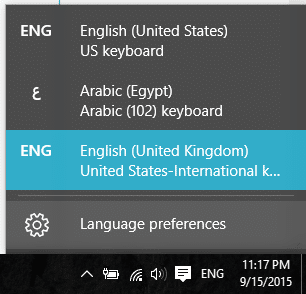
قم بالكبس على رمز اللغة على يمين شريط المهمات لتجد أمامك اللغات المثبتة، وخيار Language Preference المخصص بإعدادات اللغة في الويندوز، فقم بالكبس عليه.
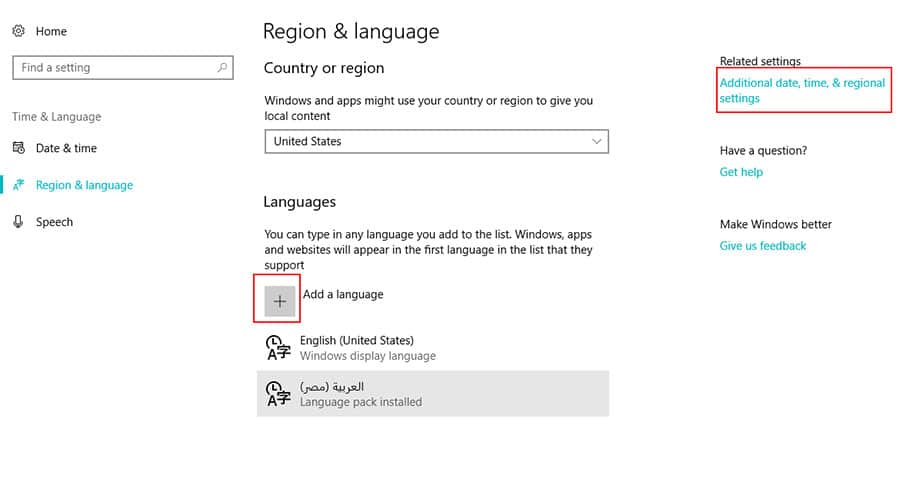
هذه اللحظة ستجد أمامك النافذة المخصصة باللغات المثبتة للوحة المفاتيح، فإن كانت اللغة العربية مثبتة للوحة المفاتيح إنتقل للخطوة الآتية، ولإضافة اللغة العربية للوحة المفاتيح في ويندوز 10 قم بالكبس على رمز + التي أمامك وإختر منها اللغة العربية المناسبة لبلدك وسيتم إضافتها.
هذه اللحظة بالعودة للوراء للغات المثبتة، ستجد بأعلى الأيمن خيار باسم region and language additional settings، قم بالكبس عليه، وستجد نافذة أخرى بها خيار باسم Language إنقر عليه.
عقب هذا ستجد اللغات المثبتة على جهاز كما ذكرنا، واللغة العربية منها وبجانبها خيار باسم Option إضغط عليه، لتجد أمامك نافذة بها خيار باسم download and install language pack، وسيتم تحميل اللغة لتعريب ويندوز 10 بالكامل بكمية 40 ميجابايت، وقد تجد أيضًا خيار باسم Make this the primary language في وضعية تم تثبيت الحزمة من قبل فقم بالكبس عليه ثم إضغط Save وأعد تشغيل النسق.
في أعقاب الإنتهاء من التحميل والتثبيت قم بإرجاع تشغيل نسق ويندوز 10، وعند الإقلاع ستجد أنه تم تعريب الإطار وشريط المهمات بات ناحية الأيمن عوضاً عن الأيسر، وأيضاً باقي الأمام.
وبإمكانك الرجوع مرة ثانية للغة الإنجليزية عن طريق العودة لخطوة رقم 4 و إختيار Option بقرب اللغة الإنجليزية، ثم الضغط على (تنشيط تلك اللغة كلغة رئيسية) ثم أعد تشغيل النسق كما فعلنا ليتم تغيير اللغة.


0 تعليقات