

هناك الكثير من الأساليب لتحميل إصدارات الويندوز، إلا أن الكيفية الأمثل هي بواسطة موقع مايكروسوفت والذي يوفر أسلوب حكومية لتحميل نسخة ويندوز 10 بآخر إنتاج وبصيغة ISO برابط مباشر، وأيضًا تَستطيع الإختيار لغة الويندوز سواء عربية أو إنجليزية أو غيرها من اللغات.
فضلا على ذلك البنية المخصصة بالنظام 32 أو 64 ناهيك عن نوع الإنتاج ذاته والذي لا يتشابه من إلى Pro إلى Home وغيرها من الإصدارات التي تم شرحها بالأدنى، ولكن قبل التحميل إليك بعض النصوص التي توفر مختلَف البيانات عن نسق ويندوز 10.
الحد الأقل المقبول لمتطلبات تشغيل ويندوز 10
معالج: معالج بتذبذب 1 جيجاهيرتز.
رامات: 1 جيجابايت لإصدار 32 بت و 2 جيجابايت لإصدار 64 بت.
منطقة تخزينية: 16 جيجابايت كحد أدنى.
كارت الشاشة: كارت الشاشة المدمج باللوحة الأم أو المعالج يكفي.
تحميل أجدد إنتاج من ويندوز 10 نسخة ISO برابط مباشر
الكيفية بيسر تتمثل في تحميل نسخة ويندوز 10 الأصلية بصيغة ISO بواسطة موقع مايكروسوفت ولكن هذه النسخة بحاجة إلى تنشيط أي ليس مُفعلة وهناك أساليب غير مشابهة للتفعيل.
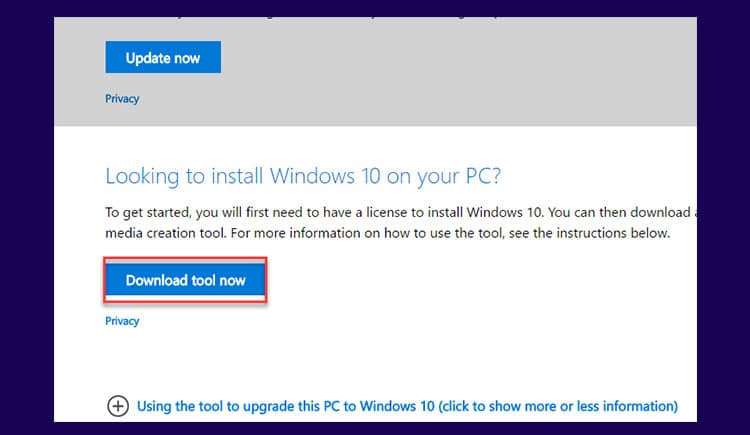
قم بالتوجه إلى الصفحة المخصصة بالتحميل لتجد أمامك زر باسم Download tool now قم بالكبس عليه ليتم تحميل وسيلة Media Creation Tool بمقدار 18 ميجابايت.
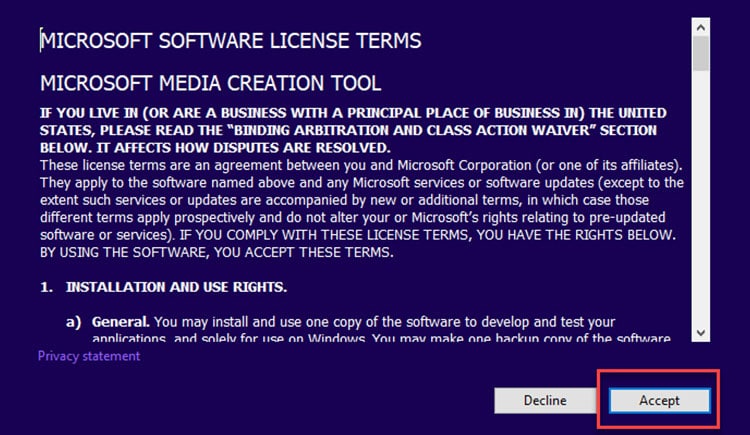
عقب التحميل قم بتشغيل وسيلة Media Creation Tool لتجد أمامك الأمام المخصصة بتسطيب الويندوز، وسيتم سؤالك عن القبول على المحددات والقواعد فقم بالكبس على Accept.
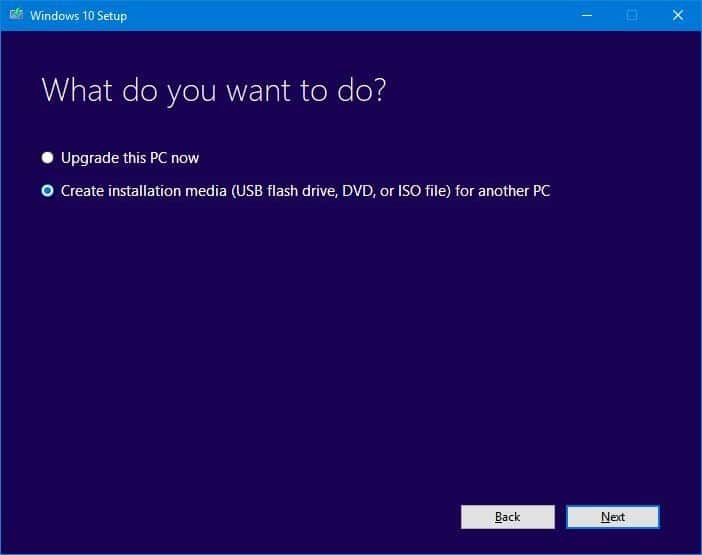
في أعقاب هذا ستجد نفسك في مواجهة خيارين إما تجديد الويندوز لأخر إنتاج Spring Creators أو تحميل أجدد نسخة بالكامل وهو الخيار الثاني قم بالكبس عليه (Create installation media for another PC)، ثم إضغط Next.
الخطوة الآتية ستجد 3 بدائل، الأول منها المخصص باللغة لنظام ويندوز 10 فقم بإختيار اللغة المناسبة سواء (عربية، إنجليزية، فرنسية).
والخيار الثاني خاص بنوع الإنتاج قم بإختيار إنتاج windows 10 home أو pro في وضعية أنك ترغب في الإتصال بجهاز حاسوب آخر عن بعُد على سبيل المثال للمزايا الإضافية في نسخة Pro، والخيار الأخير هو خاص بنواة الإنتاج سواء ويندوز 10 بنواة 32 أو 64 و بالتأكيد قم بإختيار 64 فهي النواة الأمثل والمدعومة في الوقت الجاري، ثم إضغط Next.
في هذه الخطوة ستجد خيارين إما تأسيس نسخة قابلة للإقلاع على فلاشة USB، والخيار الثاني لتحميل النسخة على الجهاز بصيغة ISO و هذا ما نريده إضغط عليه ثم Next.
وسيتم سؤالك عن المقر الذي ترغب في استظهار نخسة ويندوز 10 به وبعد الإختيار إضغط على Save ليتم البدء في التحميل.
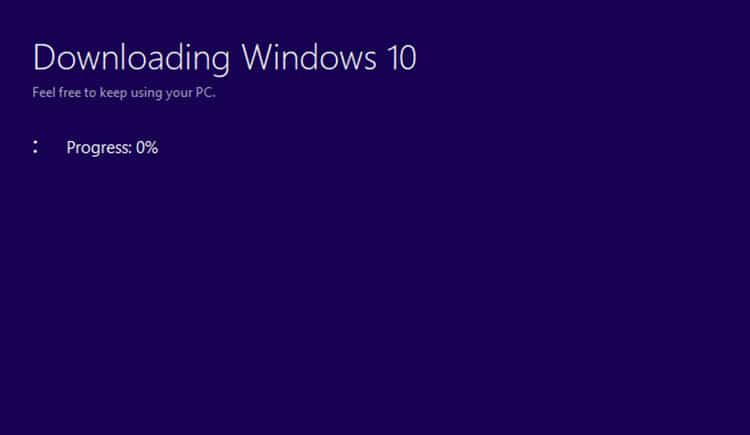
وستجد أمامك النسبة المخصصة بتقدم عملية التحميل فإنتظر لحين الوصول إلى 100%، وبعد الإنتهاء من التحميل ستجد أمامك نافذة كتلك قم بالكبس على Finish للإنتهاء، وبالتالي أصبحت النسخة على جهازك، وبإمكانك هذه اللحظة حرقها على اسطوانة DVD أو فلاشة USB أو حتى تثبيتها على الفور بواسطة الهارد.
للتحميل
https://www.microsoft.com/en-us/software-download/windows10


0 تعليقات